
실제 세계에서는 제출 버튼을 누르는 게 시작일 뿐입니다.
HPC 101 시리즈의 마지막 편에 온 걸 환영합니다.
지금까지 필수 내용을 다뤘습니다. 로그인, 데이터 이동, 환경 관리. 마침내 작업을 제출했습니다.
그런데 가끔 일이 틀어지죠.
- 작업이 영원히 ‘대기 중’ 상태입니다.
- 시작하고 2초 만에 충돌합니다.
- 3일 동안 돌았는데 빈 파일만 남았습니다.
오늘은 HPC ‘생존 기술’을 배울 겁니다. 실패한 작업을 디버깅하는 방법, 리소스 효율을 확인하는 방법, 그리고 대기열에서 막힌 이유를 알아보는 방법입니다.
1. 상세 모니터링 (scontrol) #
작업을 제출했습니다. squeue --me를 입력했더니 P (대기 중)라고 나옵니다. 10분이 지났는데 여전히 대기 중입니다. 아니면 실행 중인데 어디서 돌고 있는지 모를 수도 있습니다.
$ squeue --me
             JOBID PARTITION     NAME     USER ST       TIME  NODES NODELIST(REASON)
             12345       cpu     bash  user123  P       0:00      1 (Priority)
12346 gpu bash user123 P 0:00 1 (Resources)squeue는 간단한 요약만 보여줍니다. 전체 보고서가 필요할 때가 있습니다. scontrol show job <JOBID> 명령어를 씁니다.
$ scontrol show job 12345
JobId=12345 JobName=bash
   UserId=user123(123456) GroupId=users(1000)
   ...
   JobState=PENDING Reason=Resources
   ...
   StartTime=2026-01-25T21:00:00 EndTime=Unknown
   NodeList=(null)
   WorkDir=/home/user123/my_project
   Command=/bin/bash
   ...
살펴볼 핵심 필드:
- JobState & Reason: 왜 기다리고 있는지 정확히 알려줍니다 (예:
Resources,Priority). - StartTime: 스케줄러가 예상하는 시작 시간입니다. (다른 우선순위 높은 작업이 들어오면 바뀔 수 있습니다).
- NodeList: 실행 중이라면 어느 컴퓨트 노드를 쓰는지 보여줍니다 (예:
compute-node-01). - WorkDir: 스크립트가 어디서 실행되고 출력 파일이 어디에 저장되는지 확인해줍니다.
Linux 팁:
grep이 뭔가요?scontrol출력이 너무 길어지면 파이프|와grep으로 필터링할 수 있습니다.
|(파이프): 왼쪽 명령어의 출력을 오른쪽 명령어로 전달합니다.grep: 터미널의 Ctrl + F입니다. 키워드가 포함된 줄만 출력합니다.# StartTime 줄만 보여줘 $ scontrol show job 12345 | grep StartTime StartTime=2026-01-25T22:00:00 EndTime=2026-01-25T23:00:00
2. 비상 버튼 (scancel) #
실수로 노드를 100개 요청했습니다. 아니면 코드가 무한 루프에 빠졌습니다.
그냥 알아서 실패하도록 두지 마세요. 바로 취소하세요.
# 특정 작업 취소
$ scancel 12345

# 내 모든 작업 취소
$ scancel -u user123
# 특정 작업 취소
$ qdel 12345
# 내 모든 작업 취소 (시스템에 따라 다를 수 있습니다)
$ qselect -u user123 | xargs qdel3. 탐정 작업 (sacct & 로그) #
커피 한 잔 하고 왔는데 작업이 큐에서 사라졌습니다. 끝났을까요, 아니면 실패했을까요? 큐(squeue)에 없으니 히스토리를 확인해야 합니다.
1단계: 상태 확인 (sacct) #
명령어는 sacct (Slurm Accounting)입니다. 기본 출력이 정리가 안 돼 있어서 형식 옵션을 씁니다.
$ sacct -j 12345 --format=JobID,State,AllocCPUS,ReqMem,MaxRSS,Elapsed,ExitCode
JobID             State  AllocCPUS     ReqMem     MaxRSS    Elapsed ExitCode
------------ ---------- ---------- ---------- ---------- ---------- --------
12345            FAILED          1         2G              00:10:15    137:0
12345.batch      FAILED          1                         00:10:15    137:0
흔한 상태:
- COMPLETED: 성공했습니다! (종료 코드
0:0) - CANCELLED: 작업이 취소됐습니다.
- TIMEOUT:
--time으로 요청한 시간을 초과했습니다. - FAILED: 코드가 충돌했습니다 (0이 아닌 종료 코드).
2단계: 로그 읽기 #
sacct는 무슨 일이 있었는지 알려주지만 왜는 알려주지 않습니다. ‘왜’를 찾으려면 스크립트에서 지정한 출력 파일(예: #SBATCH -o result.out)을 봐야 합니다.
# 파일 끝부분을 먼저 확인합니다
$ tail -n 20 result.out
흔한 오류 메시지:
command not found:module load를 했나요?ModuleNotFoundError:conda activate를 했거나 패키지를 설치했나요?killed/oom-kill: 메모리가 부족했습니다.
3단계: 알림 받기 (꿀팁) #
작업이 감시하지 않을 때 실패하는 경우가 많습니다. Slurm이 이메일로 알려주게 합니다. 작업 스크립트에 추가하세요.
#SBATCH --mail-type=FAIL,END
#SBATCH [email protected]- FAIL: 충돌 시에만 알려줍니다.
- END: 완료 시 알려줍니다 (성공이든 실패든).
4. 리소스 효율 (seff) #
파워 유저가 되기 위한 가장 중요한 부분입니다.
40인 연회용 테이블을 예약했는데 혼자 밥 먹었다고 상상해봅니다. 식당 매니저(스케줄러)가 화낼 겁니다. HPC에서도 --cpus-per-task=40을 요청했는데 Python 스크립트가 코어 1개만 쓸 때 이런 일이 생겨요.
효율을 어떻게 확인하나요? seff를 씁니다.
$ seff 12345
Job ID: 12345
Cluster: cluster
User/Group: user123/users
State: COMPLETED (exit code 0)
Cores: 8
CPU Utilized: 00:01:25
CPU Efficiency: 10.23% of 00:01:30 core-walltime
Job Wall-clock time: 00:01:30
Memory Utilized: 12.09 MB
Memory Efficiency: 0.15% of 8.00 GB (8.00 GB/node)
참고: 일부 클러스터에서는 seff가 비활성화돼 있을 수 있습니다. 그럴 때는 sacct에서 AveCPU, MaxRSS를 확인합니다.
$ sacct -j 12345 --format=JobID,State,AveCPU,MaxRSS
JobID             State     AveCPU     MaxRSS
------------ ---------- ---------- ----------
12345         COMPLETED
12345.batch   COMPLETED   00:01:30     12384K
결과 해석:
CPU 효율:
-
나쁨 (50% 미만): 코어를 너무 많이 요청했습니다. 코드가 병렬화되지 않았다면 코어 1개만 요청하세요.
-
좋음 (~90%): 리소스를 잘 활용하고 있습니다.
메모리 효율:
-
나쁨 (10% 미만): RAM을 너무 많이 요청했습니다. 다음번에는
--mem을 줄이세요. -
위험 (95% 초과): 충돌(OOM) 직전입니다.
--mem을 약간(20% 정도) 늘리세요.
왜 중요한가요? 작은 작업은 클러스터의 ‘빈 틈’을 채우기 더 쉽습니다. 꼭 필요한 만큼만 요청하면 작업이 더 빨리 시작됩니다!
5. 작업이 왜 대기 중 일까요? (페어 쉐어) #
빈 노드가 있어 보이는데 PD (대기 중) 상태가 Priority 또는 Resources 이유로 계속 남아 있을 때가 있습니다.
이건 페어 쉐어(Fair Share) 때문일 가능성이 높습니다. ‘카르마 시스템’이라고 생각하면 됩니다.
- 클러스터는 공유 자원입니다.
- 지난주에 무거운 작업을 수천 개 돌렸다면 ‘카르마’가 낮아져요. 줄 서서 기다려야 합니다.
- 한동안 클러스터를 안 썼다면 ‘카르마’가 높습니다. 줄에서 앞으로 갑니다.
정확한 이유 확인하기
추측하지 말고 Slurm에게 직접 물어보세요.
$ squeue -j 12345 -o "%.18i %.9T %.30R"
             JOBID     STATE               NODELIST(REASON)
             12345   PENDING               (Priority)
구체적인 이유 코드를 보여줍니다.
- Priority: 기다리면 됩니다. 페어 쉐어 때문입니다.
- Resources: 클러스터가 바쁘거나 특정 노드가 사용 중입니다.
- QOSMaxJobsLimit: 동시 실행 가능한 작업 수 한도에 도달했습니다.
- Dependency: 다른 작업이 끝나길 기다리고 있습니다.
당황하지 마세요. 대부분의 경우 그냥 기다리면 됩니다.
6. 요약 & 치트시트 #
디버깅 마인드셋 (한 번만 읽어두세요) #
작업이 실패했다면 순서대로 이 질문을 해보세요.
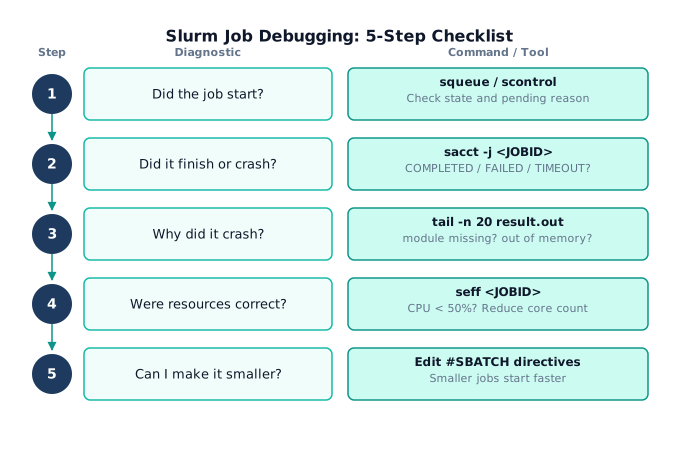
- 시작은 됐나요? (
squeue,scontrol) -> 안 됐다면 스크립트 문법을 확인하세요. - 끝났나요, 충돌했나요? (
sacct) -> 상태(State)를 확인하세요. - 왜 충돌했나요? (로그 파일) ->
.err파일을 읽으세요. - 리소스를 올바르게 요청했나요? (
seff) -> 메모리 사용량을 확인하세요. - 더 작게 만들 수 있나요? -> 작은 작업이 더 빨리 실행됩니다.
축하합니다! HPC 101을 공식적으로 졸업했습니다. 이제 클러스터의 손님이 아니라 주민입니다.
| 목표 | 명령어 |
|---|---|
| 상세 정보 확인 | scontrol show job <JOBID> |
| 작업 취소 | scancel <JOBID> |
| 히스토리 확인 | sacct -j <JOBID> |
| 효율 확인 | seff <JOBID> |
다음은? 다음 시리즈에서는 방향을 완전히 바꿀 겁니다. 클러스터 ‘사용자’에서 벗어나 ‘엔지니어’처럼 생각하기 시작할 겁니다. HPC 클러스터를 직접 만드는 새 시리즈가 시작됩니다.
다음 시리즈에서 만나요!
즐거운 컴퓨팅 되세요!